Retour aux discussions
Vitrine· modifié

J'ai essayé d'utiliser Niji7😂

こばと🕊️_ダヴ(DOVE)
Traduit en français·

Ça a marché en japonais. Quatre images ont été générées automatiquement. On peut utiliser des phrases normales. Il semble que les balises de qualité ne fonctionnent pas. Il y a des balises spéciales et on peut apparemment aussi définir des paramètres dans le prompt, mais je ne les connais pas 😞🌀 Apprendre tout ça a l'air fastidieux… 🕊️ En tout cas, j'ai essayé. 😂🌷

1

10 réponses

O
Otakosan·

Je vais mettre ici l'explication de Google.

Le dernier modèle de l'IA génératrice d'images « Niji Journey (niji・journey) », « Niji 7 (Version 7) », est un modèle d'IA de pointe développé conjointement par Spellbrush et Midjourney, spécialisé dans l'illustration anime, manga et illustration. Il a fait des progrès fulgurants par rapport à la génération précédente. Ses principales caractéristiques sont les suivantes :

Puissance d'expression inégalée des « traits de crayon » et des détails – Des lignes nettes sans écrasement :
Même pour des illustrations complexes avec beaucoup d'informations (fins plis de vêtements, flux de cheveux, détails de machines ou d'architecture), les lignes restent nettes et distinctes, sans être écrasées.

Cohérence haute définition :
La cohérence globale de l'image et les « détails au pixel près » ont été considérablement améliorés, jusqu'à l'éclat des pupilles des personnages et chaque pétale de fleur dansant en arrière-plan. En particulier, le rendu des « yeux » et des « mains », auparavant considéré comme un point faible, est produit avec une précision sans précédent.

Défi des dessins simples exploitant les « espaces vides » – Surmonter le minimalisme :
Pour les dessins simples avec très peu d'éléments (style minimaliste), où il est difficile de cacher des erreurs, l'IA a été ajustée pour exprimer magnifiquement les « espaces vides ».

Compréhension ultra-fidèle des instructions – Haute réactivité aux textes :
L'intelligence vis-à-vis des invites textuelles s'est améliorée, reproduisant les mots saisis avec une extrême précision.

Faible aptitude pour les demandes « à laisser faire » :
En revanche, avec des invites simplistes du type « donner juste l'ambiance générale et laisser faire l'IA », le résultat a tendance à être trop simple. Il est donc nécessaire de décrire concrètement les éléments à dessiner.

Évolution des fonctionnalités et de la praticité – Intégration du mode brouillon :
Un mode a été implémenté qui, bien que réduisant légèrement la résolution, divise par deux le coût de génération (consommation de crédits) et multiplie par dix la vitesse de génération.

Automatisation de la personnalisation :
La fonction qui génère des résultats adaptés aux préférences de l'utilisateur est activée par défaut (peut être désactivée dans les paramètres).

Collaboration vidéo avec d'autres outils :
Les illustrations de haute qualité générées sont largement utilisées comme base pour créer en toute transparence des vidéos de qualité anime commerciale, en les combinant avec des IA de génération vidéo externes (telles que Hailuo AI ou DomoAI).
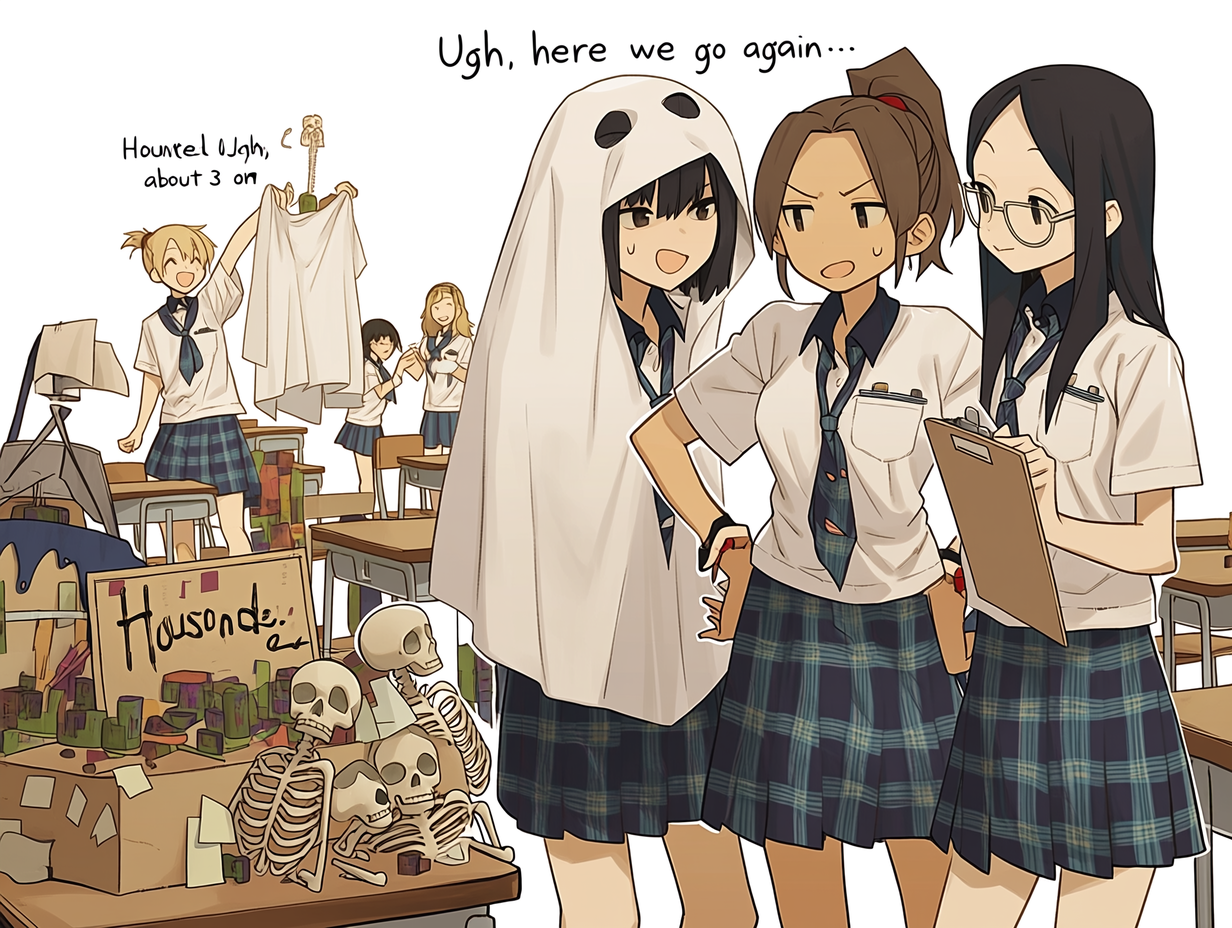
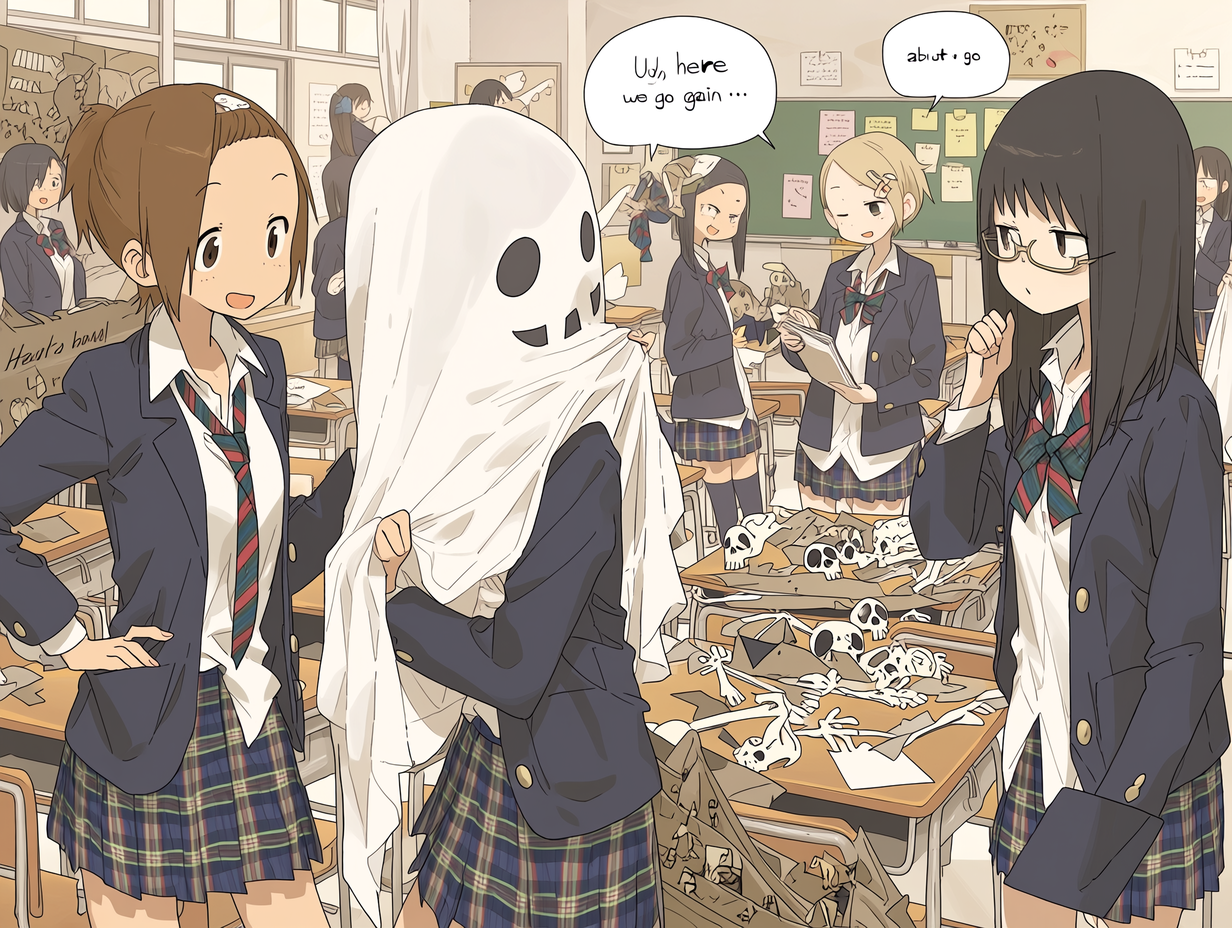
O
Otakosan·

J'aimerais l'essayer, mais je ne trouve pas tout de suite un dessin qui puisse tirer parti de cette haute performance…😅

O
Otakosan·

J'ai essayé, mais si je ne spécifie aucun style, ce genre d'image est sorti. Et puis, les instructions dans le prompt ont été assez ignorées, peut-être parce que c'était en japonais. Pourtant, il était écrit "pas de bulles ni de dialogues du tout" w. (Les 4 images sont sorties ensemble, mais les deux autres ont été bloquées par les règles de la communauté, je n'ai pas pu les télécharger.)
image

image

J'ai essayé aussi, mais je ne sais pas comment l'utiliser, donc je ne comprends pas bien 🤷… Et en plus, des images mystérieuses apparaissent…

こばと🕊️_ダヴ(DOVE)OP·

On dirait que tout le monde a du mal 🤔 C'est très performant et génial, mais les invites ne fonctionnent pas, il y a comme des balises de contrôle spéciales ? et si on ne les connaît pas, c'est difficile à utiliser. De plus, comme c'est 12 crédits, je ne peux pas essayer plusieurs fois et je galère 😞🌀🕊️

O
Otakosan·

J'ai demandé à Google des informations sur les tags de contrôle dédiés. À utiliser comme référence.

  1. Tags pour fixer et contrôler le style (apparence)
    😉--sref <code ou URL d'image> (Référence de style)
    C'est le tag le plus puissant pour hériter du style et des couleurs préférées vers d'autres images. En entrant un code sref (numérique) partagé en ligne, ou en collant l'URL d'une image de référence, vous pouvez imiter exactement ce style.

😃--sv 4 ou --sv 6 (Changement de version de style)
C'est un tag de contrôle à combiner avec Niji 7 lors de l'utilisation de codes sref de générations précédentes (comme Niji 6) pour reproduire le comportement passé.

😄--p (Personnalisation)
C'est un tag de contrôle qui applique automatiquement un style personnel basé sur le « diagnostic de préférences » effectué sur le site web. Dans Niji 7, il est activé par défaut, mais en le contrôlant, vous pouvez fixer un style à votre goût.

  1. Tags pour fixer l'apparence des personnages
    😆--cref <URL de l'image> (Référence de personnage)
    C'est un tag de contrôle utilisé pour mémoriser le « visage », la « coiffure » et les « vêtements » d'un personnage généré, et le faire réapparaître dans une autre pose ou situation. C'est une fonction essentielle pour maintenir la cohérence de la couleur des cheveux et du visage.

  2. Tags pour modifier l'efficacité et la taille de la génération
    😊--draft (Mode brouillon)
    C'est le nouveau tag de fonctionnalité de Niji 7 qui accélère la vitesse de génération jusqu'à 10 fois et réduit la consommation de crédits de moitié, comme mentionné précédemment.

😋--ar <ratio> (Rapport d'aspect)
Spécifie le rapport hauteur/largeur de l'image. Par exemple, pour un fond d'écran de téléphone, utilisez --ar 9:16, pour un écran d'ordinateur, --ar 16:9 en fin de commande.

  1. Tags pour contrôler l'épaisseur des traits et la texture du remplissage
    😉--style raw (Style brut)
    C'est un tag qui désactive forcément les « décorations exubérantes et arrangements arbitraires » typiques de l'IA. Il est très efficace pour mettre en valeur les « traits d'anime nets et plats » et le « style celluloïd simple » qui sont les points forts de Niji 7.

🤣--s <valeur> / --stylize <valeur> (Stylisation)
Ajuste à quel point l'IA « décore joliment l'image ». Plage de réglage : 0 à 1000 (par défaut 100).
Faible (--s 50) : donne la priorité aux instructions du prompt, image simple proche du dessin original d'anime.
Élevé (--s 500) : l'IA ajoute librement des arrière-plans et des reflets lumineux très luxueux, mais a tendance à ignorer les instructions du prompt.

  1. Tags pour élargir ou fixer la variabilité (gacha)
    😎--c <valeur> / --chaos <valeur> (Chaos)
    Contrôle le « degré de variation (diversité) » des 4 images générées en une fois. Plage : 0 à 100.
    Par défaut (0) : 4 variations de composition similaires.
    Élevé (--c 50) : 4 images avec des compositions, poses et styles totalement différents, idéal pour la recherche d'idées de design (quand on veut tirer au gacha).

😆--seed <valeur> (Valeur de seed)
C'est un tag pour spécifier un « nombre aléatoire unique (numéro de maillot) » attribué à l'image, afin de reproduire exactement la même composition et le même éclairage. Utilisé par exemple pour changer uniquement la couleur des vêtements tout en conservant la composition préférée d'une image déjà générée.

  1. Tags pour éliminer les éléments indésirables
    🙂--no <mot à exclure> (Non)
    C'est une fonction de prompt négatif qui spécifie ce que l'on ne veut pas voir dans l'image. Exemple : pour un fond blanc pur, utilisez --no background ; pour éviter l'incrustation de texte, utilisez --no text, words.

  2. Tags pour modifier l'influence du « style » de référence
    😁--sw <valeur> (Poids du style)
    C'est un tag utilisé avec le tag de fixation de style (--sref) pour ajuster « à quel point imiter fortement le style d'origine ». Plage : 0 à 1000.
    Si vous voulez imiter uniquement les couleurs et garder le trait net typique de Niji 7, réglez-le bas comme --sw 50.

💡 Règle d'ordre des tags lors de l'utilisation
Plusieurs tags de contrôle sont saisis ensemble à la « toute fin » du prompt, séparés par des espaces, comme ci-dessous.
Exemple de prompt : a girl with short green hair, sharp eyes --ar 16:9 --style raw --s 250 --no background

O
Otakosan·

Vous n'avez pas besoin de sortir les quatre en même temps, mais pourriez-vous les faire à 3 crédits chacun ? 😅

こばと🕊️_ダヴ(DOVE)OP·

Merci pour l'explication détaillée 😂 Il semble que le fait que quatre feuilles sortent soit une spécification de ce modèle, mais effectivement, comme une seule feuille suffit, je voudrais qu'il soit moins cher 😂🕊️🌷

スラームニ号·

Je pense que 12 crédits, c'est un peu cher. 😅 6 crédits pour deux, ce serait mieux... 🤔

こばと🕊️_ダヴ(DOVE)OP·

Ajout : pour insérer une balise de contrôle, ouvrez un espace demi-chasse puis mettez '--' (deux signes moins) suivi de lettres et de chiffres comme des paramètres. (Comme les opérandes en langage machine 🤔)

Laisser une réponse

Rejoignez la communauté pour partager vos idées et réflexions.

Connectez-vous pour participer à la discussion