प्रदर्शनी· संपादित
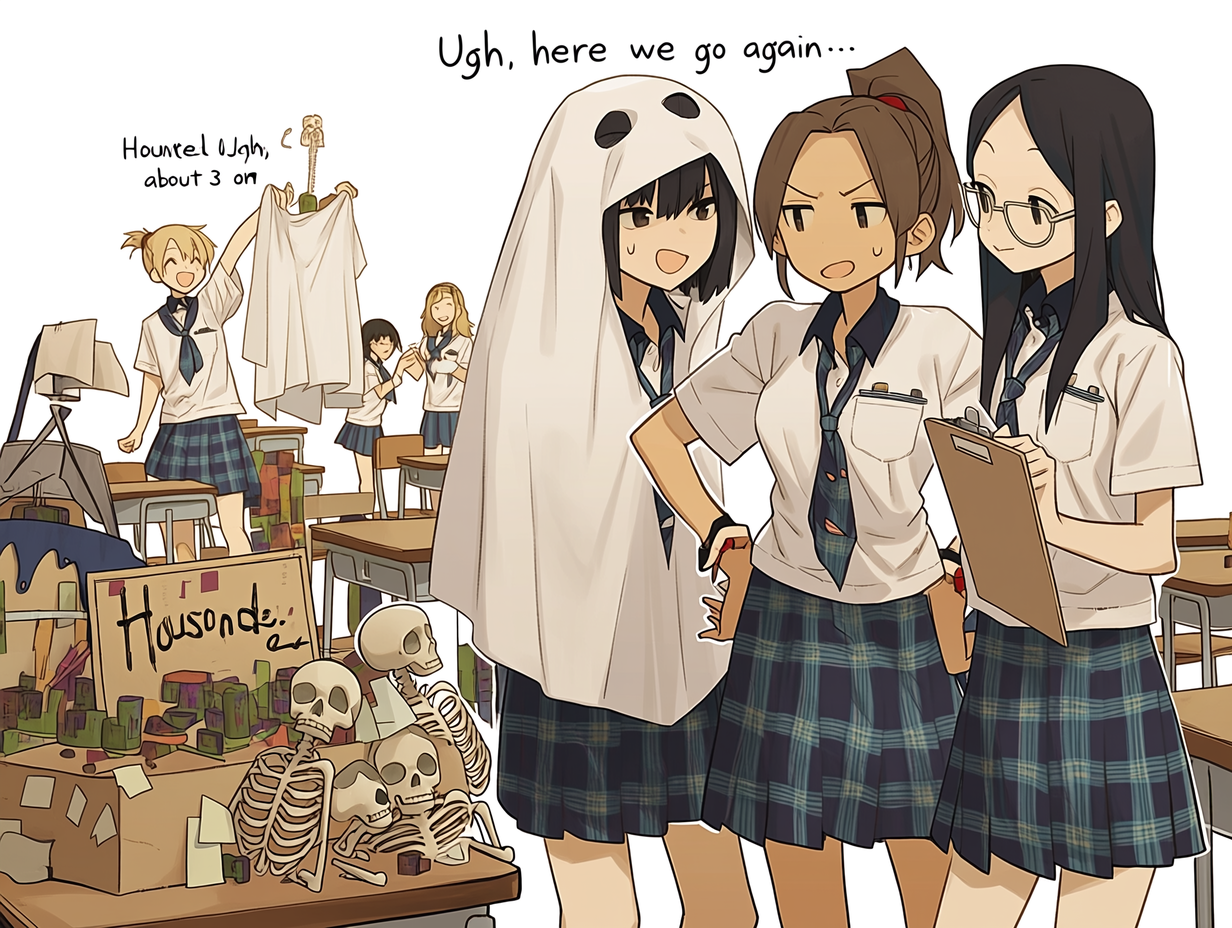
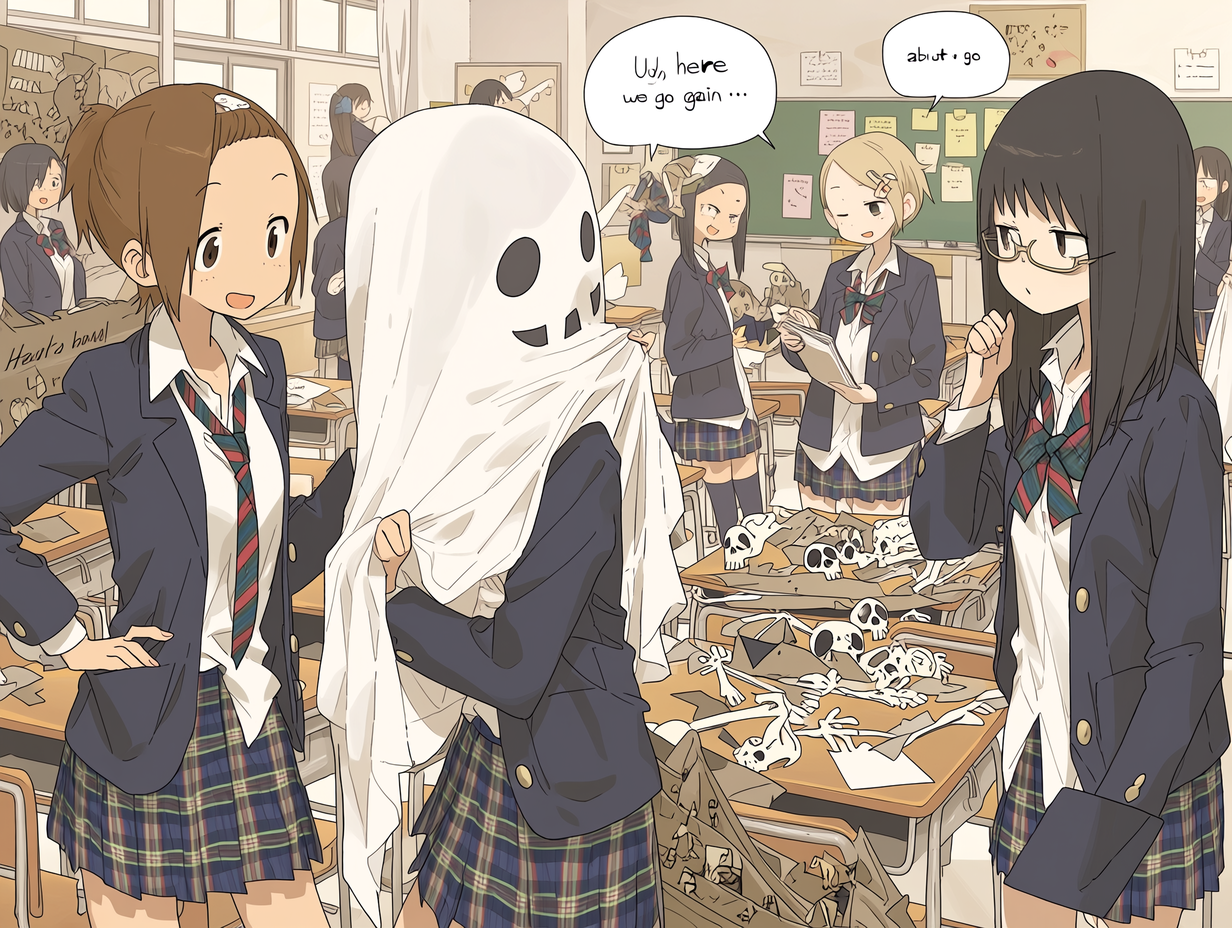
Niji7使ってみました😂
こमूल देख रहे हैं·
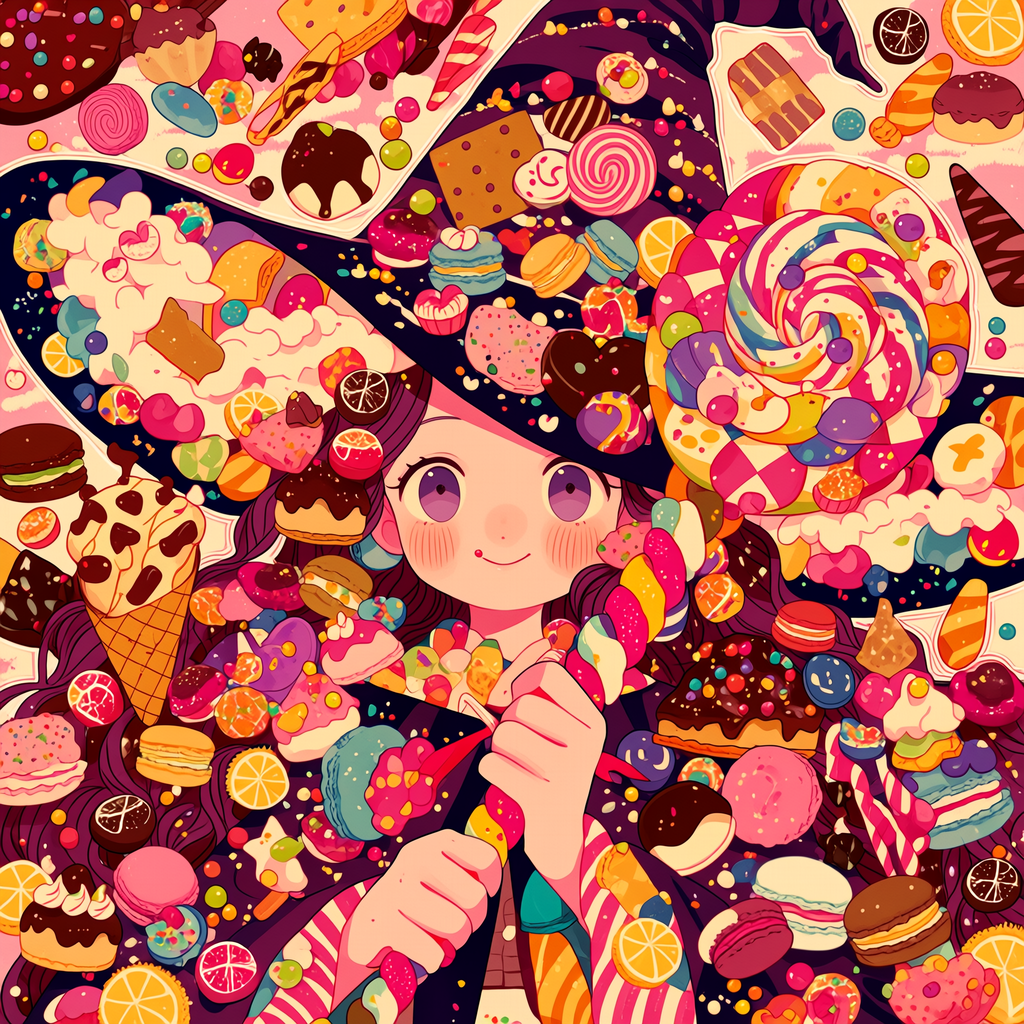
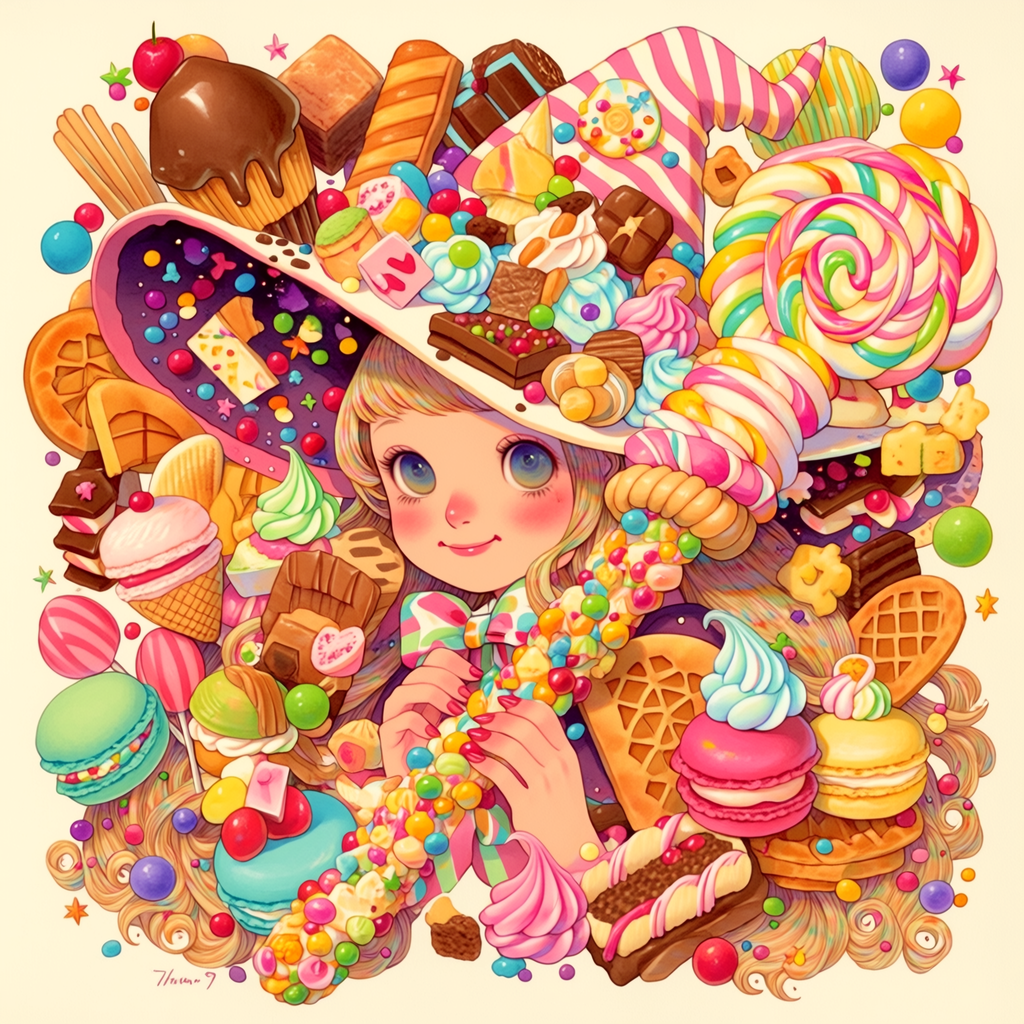
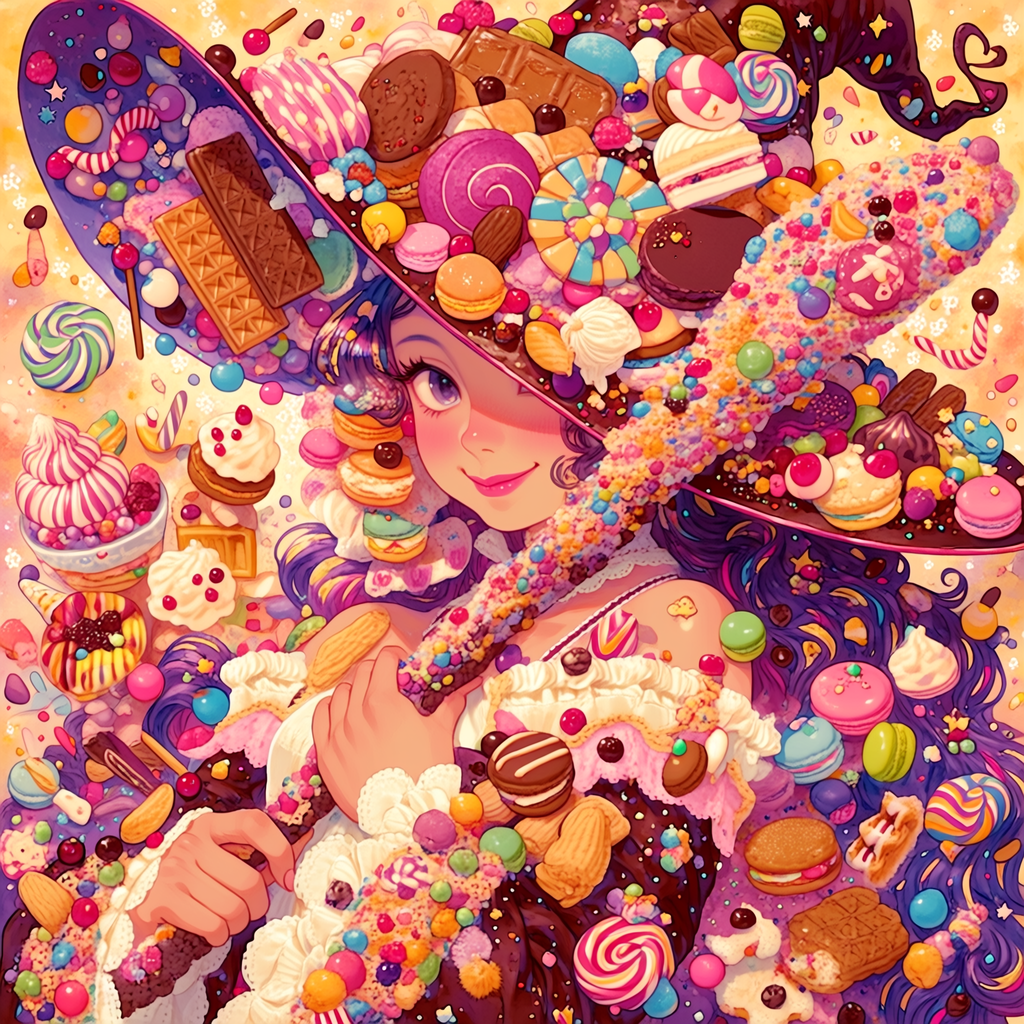
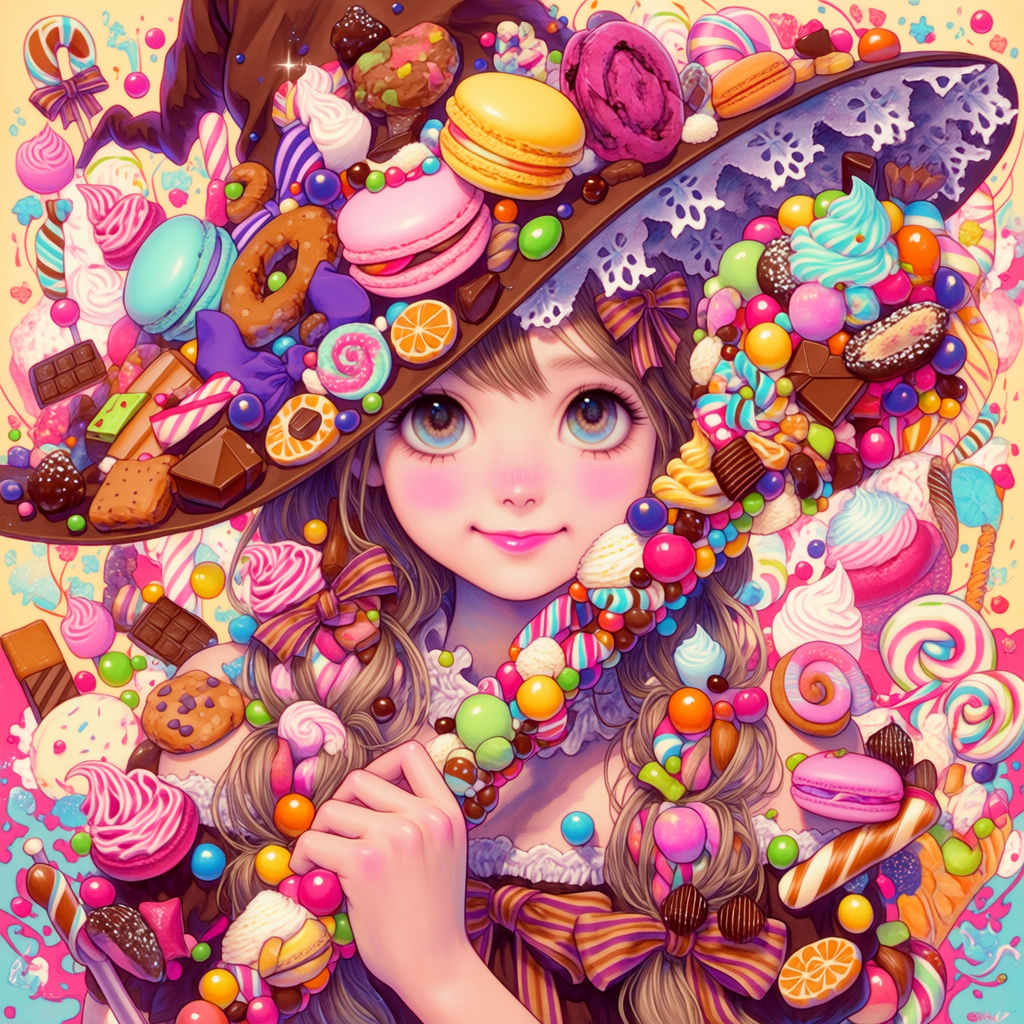
日本語で行けました。勝手に4枚生成されました。普通の文章で行けます。品質タグは効かないみたいです。専用のタグがあってパラメーターもプロンプト内で設定出来るみたいですが、私はそれを知りません😞🌀覚えるのも面倒みたいなので…🕊️取り敢えずやってみました。😂🌷
日本語で行けました。勝手に4枚生成されました。普通の文章で行けます。品質タグは効かないみたいです。専用のタグがあってパラメーターもプロンプト内で設定出来るみたいですが、私はそれを知りません😞🌀覚えるのも面倒みたいなので…🕊️取り敢えずやってみました。😂🌷
グーグルさんの説明を載せておくっす
画像生成AI「にじジャーニー (niji・journey)」の最新モデルである「Niji 7 (Version 7)」は、SpellbrushとMidjourneyが共同開発した、アニメ・マンガ・イラスト表現に特化した最高峰のAI生成モデルです。
前世代から飛躍的な進化を遂げており、主な特徴は以下の通りです。
圧倒的な「線画」とディテールの表現力潰れないクリアな線:
服の細かいシワ、髪の毛の流れ、機械や建築物の細部など、情報量が多い複雑なイラストでも線が潰れず、くっきりと描画されます。
高精細な一貫性:
キャラクターの瞳の輝きや、背景に舞う花びら1枚1枚に至るまで、画像全体の一貫性と「ピクセル級のディテール」が大幅に向上しました。特に苦手とされていた「目」や「手」の描写が、前例のない精度で出力されます。
「余白」を活かしたシンプルな絵への挑戦ミニマリズムの克服:
多くの要素でミスをごまかせない「要素が極めて少ないシンプルな絵(ミニマリズム風)」において、AIが美しく「余白」を表現できるよう調整されています。
指示に超忠実なプロンプト理解文字への高い追従性:
テキストプロンプトに対するスマートさが向上し、入力された言葉を極めて正確に再現します。
「お任せ」は苦手:
指示に忠実になった反面、「全体の雰囲気だけを伝えて、あとはAIにお任せ」というような簡素なプロンプトでは、シンプルすぎる絵になりがちです。そのため、描いてほしい要素を具体的に言語化する必要があります。
機能面と利便性の進化ドラフトモードの搭載:
解像度はわずかに低下するものの、画像の生成コスト(クレジット消費)が半分になり、生成速度が最大10倍になるモードが実装されました。
パーソナライゼーションの自動化:
ユーザーの好みに合わせた生成結果を出力する機能がデフォルトでオンになっています(設定でオフも可能)。
他ツールとの動画連携:
生成された高クオリティなイラストは、外部の動画生成AI(Hailuo AIやDomoAIなど)と組み合わせることで、そのまま商業アニメクオリティの動画へシームレスに動かすベースとして広く活用されています。
皆さん苦戦してるみたいですね🤔高機能でスゴイのですが、プロンプトが働かなかったり、専用のコントロールタグ?みたいなのがあって、それを知っていないと使いにくい。しかも、12クレジットなので何度も試す訳にもいかず苦戦してます😞🌀🕊️
グーグルさんに専用のコントロールタグのこと聞いてきました。参考にどうぞ。
😃--sv 4 または --sv 6 (スタイルバージョン変更)
Niji 7で前世代(Niji 6など)のsrefコードを使う際に、過去の挙動を再現するために組み合わせるコントロールタグです。
😄--p (パーソナライゼーション)
Webサイト上で行った「好み診断」をベースに、あなた専用の絵柄を自動適用するコントロールタグです。Niji 7ではデフォルトでオンになっていますが、これを制御することで自分好みの絵柄に固定できます。
キャラクターの見た目を固定するタグ
😆--cref <画像のURL> (キャラクターリファレンス)
生成したキャラクターの「顔」や「髪型」「服装」を記憶させ、別のポーズやシチュエーションで再登場させたい時に使うコントロールタグです。髪色や顔の一貫性を保つために必須の機能です。
生成の効率やサイズを変えるタグ
😊--draft (ドラフトモード)
前述の、生成速度を最大10倍に高速化し、クレジットの消費を半分に抑えるNiji 7の新機能タグです。
😋--ar <比率> (アスペクト比)
画像の縦横比を指定します。例えば、スマホの壁紙用なら --ar 9:16、パソコンの画面用なら --ar 16:9 と末尾に入力してコントロールします。
🤣--s <数値> / --stylize <数値> (スタイライズ)
AIがどれくらい「絵を美しく装飾するか」を調整します。設定範囲は 0〜1000(デフォルトは100)です。
低め(--s 50): プロンプトの指示を最優先し、シンプルでアニメの原画に近い絵になります。
高め(--s 500): AIがお任せで背景や光の反射などを超豪華に仕上げますが、プロンプトの指示を無視しやすくなります。
😆--seed <数値> (シード値)
画像に割り当てられる「固有の乱数(背番号)」を指定して、同じ構図や光の当たり方を完全に再現するためのタグです。一度生成した画像のお気に入り構図をキープしたまま、服の色だけを変えたい時などに使います。
いらない要素を排除するタグ
🙂--no <除外したい単語> (ノー)
「絵の中に描いてほしくないもの」を指定するネガティブプロンプト機能です。
例:背景を真っ白にしたい時は --no background、テキスト(文字)の写り込みを防ぎたい時は --no text, words と入力します。
参照した「画風」の影響力を変えるタグ
😁--sw <数値> (スタイルウェイト)
前述の絵柄固定タグ(--sref)と一緒に使うタグで、「元の絵柄をどれくらい強く真似するか」を調整します。
設定範囲は 0〜1000 です。
「色使いだけ真似して、絵柄はNiji 7本来のシャープな線画にしたい」という場合は --sw 50 のように低く設定すると上手くいきます。
💡 タグを使うときの並び順ルール複数のコントロールタグは、以下のようにスペースで区切ってプロンプトの「一番最後」にまとめて入力します。
プロンプトの例:a girl with short green hair, sharp eyes --ar 16:9 --style raw --s 250 --no background
追加: コントロールタグを入れる時は半角スペースを開けて"--"マイナス記号2つにアルファベットとパラメーター様の数字を付けたりします。(まるで機械語のオペランドみたい🤔)
この米欄ピン止めにしてほしい!探すのに苦労した😞🌀 niji 7激ムズなので、素人の私には解説が必要ですOtakosan有難う😭✨🕊️
अपने विचार और आइडिया साझा करने के लिए समुदाय से जुड़ें।
चर्चा में भाग लेने के लिए साइन इन करें